
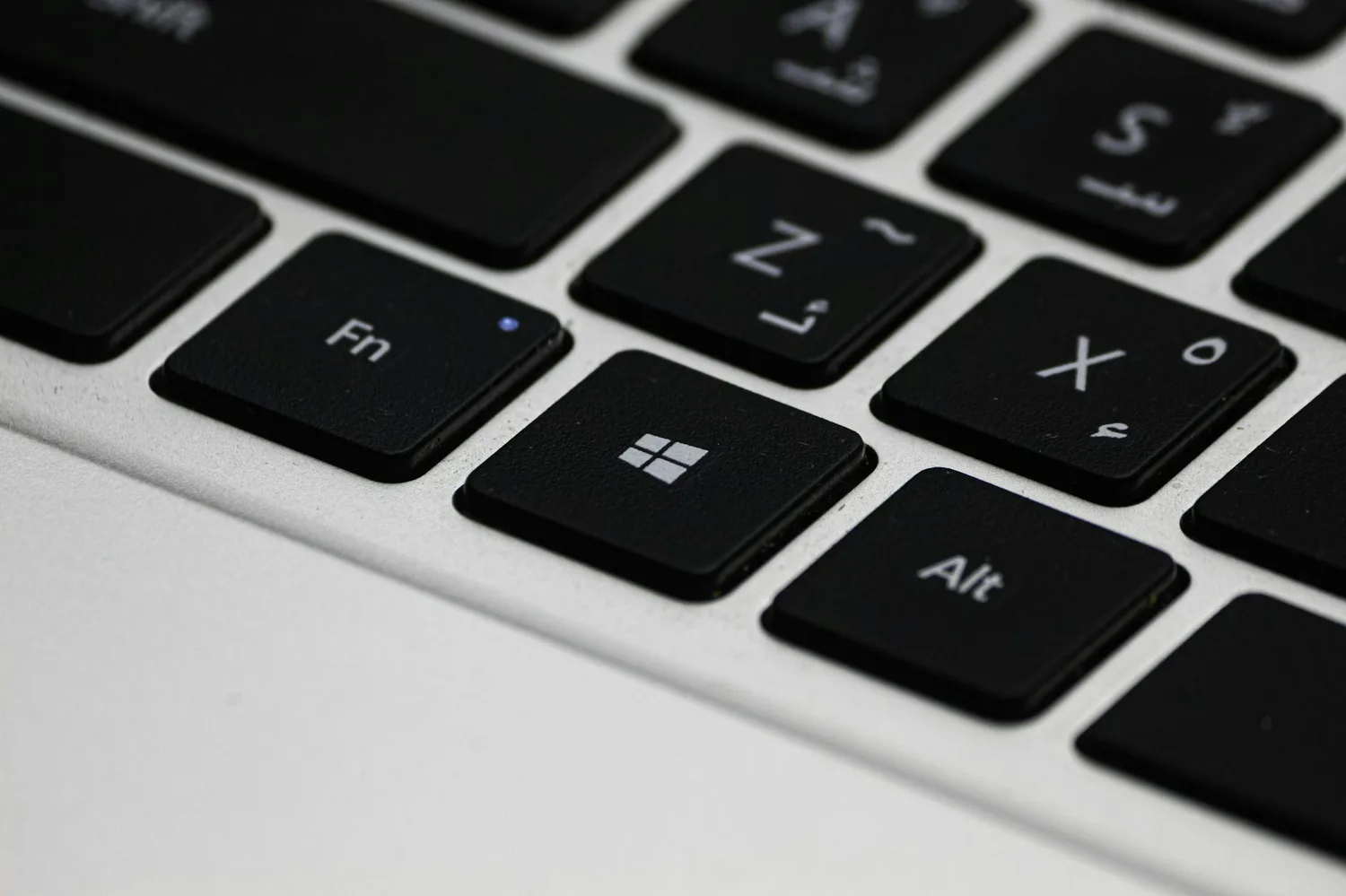

Que vous prépariez un tutoriel, documentiez un bug ou partagiez une information visuelle avec un collègue, savoir capturer son écran sous Windows est une compétence du quotidien. Pourtant, beaucoup d’utilisateurs ignorent qu’il existe plusieurs façons de le faire, chacune adaptée à un contexte précis. Voici un tour d’horizon complet des techniques disponibles, des plus simples aux plus avancées.
Les raccourcis clavier natifs de Windows
Windows intègre depuis longtemps des raccourcis permettant de capturer l’écran sans installer le moindre logiciel. Le plus connu est la touche Impr écran (ou PrtScn sur les claviers anglophones). Appuyer dessus copie une image de l’ensemble de l’écran dans le presse-papiers. Il suffit ensuite de la coller dans un éditeur d’image comme Paint, ou directement dans un e-mail ou un document Word.
Pour capturer uniquement la fenêtre active, la combinaison Alt + Impr écran est particulièrement utile. Elle évite d’avoir à recadrer manuellement l’image après coup. Enfin, depuis Windows 10, le raccourci Windows + Impr écran enregistre automatiquement une capture de l’écran entier dans le dossier Images > Captures d’écran, sans passer par le presse-papiers.
Ces raccourcis sont efficaces pour un usage basique, mais ils montrent rapidement leurs limites lorsqu’on souhaite sélectionner une zone précise ou annoter directement la capture.
L’outil Capture et croquis intégré à Windows
Depuis Windows 10, Microsoft propose un outil natif bien plus polyvalent : Capture et croquis (anciennement connu sous le nom d’Outil Capture). On y accède via le raccourci Windows + Maj + S, ce qui fait apparaître une barre de sélection en haut de l’écran. Vous pouvez alors choisir entre plusieurs modes : capture rectangulaire, forme libre, fenêtre active ou plein écran.
L’image capturée apparaît ensuite dans une notification en bas à droite. En cliquant dessus, vous ouvrez l’interface complète qui permet d’annoter la capture avec un stylet, un surligneur ou du texte. C’est un outil suffisant pour la majorité des besoins professionnels et personnels, sans avoir à recourir à des logiciels tiers.
Pour ceux qui travaillent régulièrement avec des captures d’écran, il est conseillé de consulter un guide dédié sur la capture d’écran windows afin de maîtriser toutes les options disponibles selon la version du système utilisée.
Les logiciels tiers pour aller plus loin
Lorsque les outils natifs ne suffisent plus — notamment pour capturer des pages web en défilement, enregistrer une vidéo de l’écran ou automatiser des captures récurrentes — les logiciels spécialisés prennent le relais. Plusieurs options s’imposent dans cet écosystème :
- Greenshot : gratuit et open source, il permet de capturer, annoter et exporter rapidement vers différents formats ou services en ligne.
- ShareX : très complet, il intègre des fonctions de capture avancées, d’enregistrement vidéo, de reconnaissance OCR et d’automatisation. Idéal pour les utilisateurs techniques.
- Snagit : solution payante de référence pour les professionnels, particulièrement adaptée à la création de documentation et de tutoriels visuels.
- Lightshot : léger et intuitif, il s’intègre directement à la touche Impr écran et permet de partager une capture en quelques secondes.
Le choix du logiciel dépend avant tout de l’usage. Pour un particulier, Greenshot ou Lightshot répondront à l’essentiel des besoins. Pour un usage professionnel intensif, ShareX ou Snagit offrent une productivité nettement supérieure.
Capturer l’écran sur un appareil Surface ou tablette Windows
Les appareils hybrides comme les Microsoft Surface disposent de méthodes spécifiques, notamment lorsqu’un clavier physique n’est pas connecté. Dans ce cas, il est possible d’utiliser la combinaison bouton Windows + bouton de diminution du volume pour effectuer une capture plein écran. L’image est automatiquement sauvegardée dans le dossier Images.
Sur les Surface équipées d’un stylet Surface Pen, un double-clic sur le bouton en haut du stylet ouvre directement l’application Capture et croquis, ce qui rend le processus particulièrement fluide pour les utilisateurs en mobilité.
Ces spécificités illustrent bien que Windows s’adapte à différents contextes d’utilisation, qu’il s’agisse d’un poste de travail fixe, d’un laptop ou d’une tablette. Comprendre quel outil correspond à quel appareil permet de gagner un temps précieux au quotidien.
Quelques bonnes pratiques pour organiser ses captures
Capturer un écran ne suffit pas : encore faut-il retrouver l’image facilement par la suite. Quelques habitudes simples permettent d’éviter de se noyer dans une liste de fichiers nommés Capture001.png ou screenshot_2024….
- Créez des dossiers thématiques dans votre répertoire de captures (par projet, par date ou par client).
- Renommez immédiatement les fichiers avec un nom descriptif plutôt que de garder le nom généré automatiquement.
- Si vous utilisez un outil comme ShareX, configurez des règles de nommage automatique pour standardiser vos exports.
- Pensez à compresser les captures avant de les envoyer par e-mail, notamment si elles sont en haute résolution.
Ces réflexes, une fois ancrés, font une vraie différence sur le long terme, surtout dans un contexte de travail collaboratif ou de documentation technique régulière.
Conclusion
Windows offre un éventail d’outils pour répondre à tous les niveaux de besoin en matière de capture d’écran, des raccourcis clavier natifs jusqu’aux logiciels professionnels. L’essentiel est de choisir la méthode adaptée à votre flux de travail. Si vous êtes curieux de découvrir comment l’intelligence artificielle commence à s’intégrer dans ces outils — pour la reconnaissance automatique de contenu ou l’annotation intelligente — c’est précisément le genre de sujets que nous explorons régulièrement sur ce site.